Einladen aus dem Voice
Die Zentrale zeigt, wer gerade im Discord-Voice sitzt. Platz 1, 2 oder 3 wählen, Spiel oder Kamera, Einladen – fertig.

Projekt · Stream-Zentrale
Meine Mitspieler sitzen sowieso im Discord-Voice. Also hole ich sie genau von dort in den Stream: Name in der Stream-Zentrale anklicken, Platz wählen, „Einladen“ – der Bot schickt einen persönlichen Link in einen privaten Kanal. Der Gast öffnet ihn, teilt sein Spiel, und seine Kachel taucht im Stream auf. Ohne Software-Installation, ohne Link-Gebastel im öffentlichen Chat.
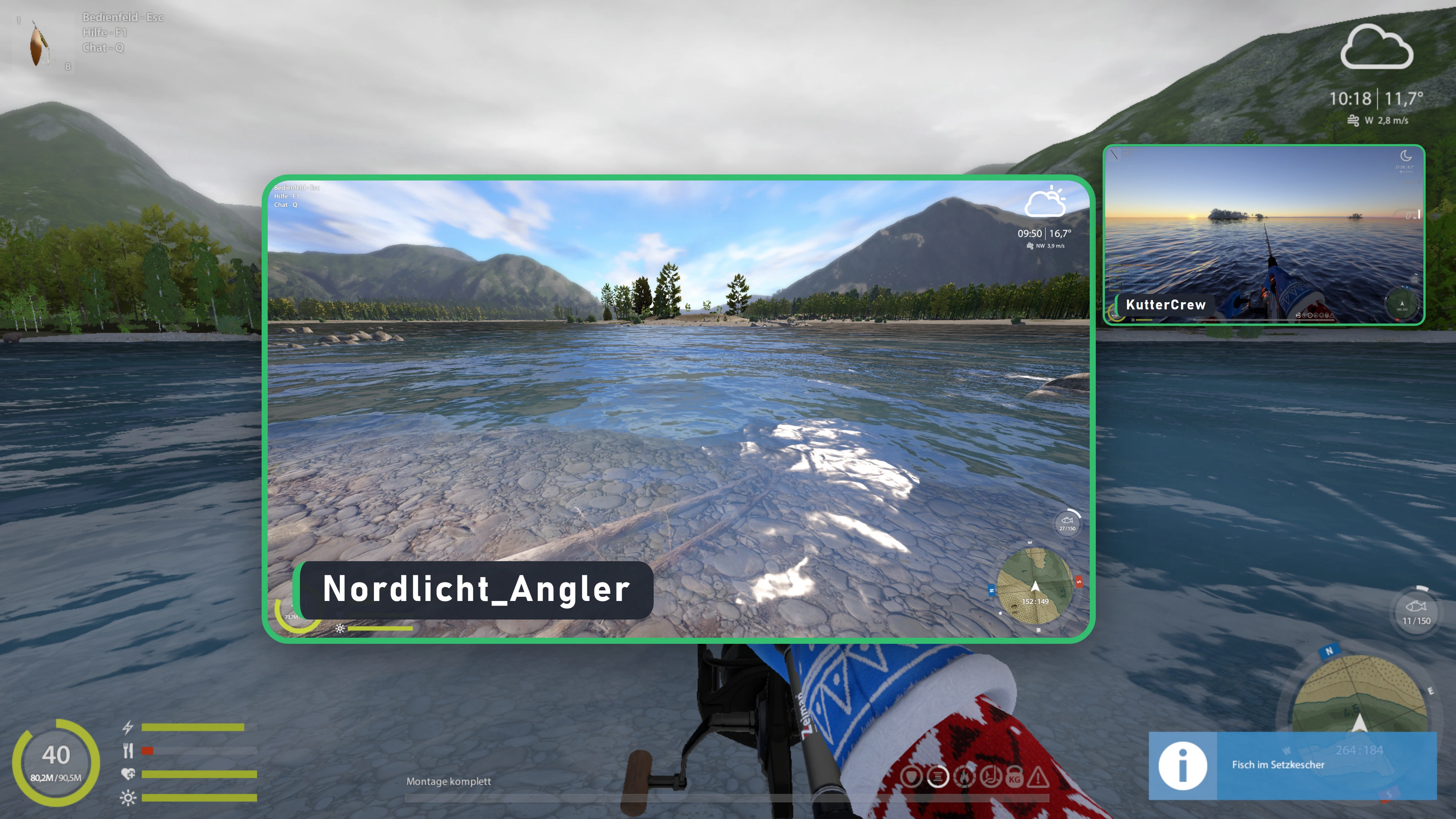
Die Zentrale zeigt, wer gerade im Discord-Voice sitzt. Platz 1, 2 oder 3 wählen, Spiel oder Kamera, Einladen – fertig.
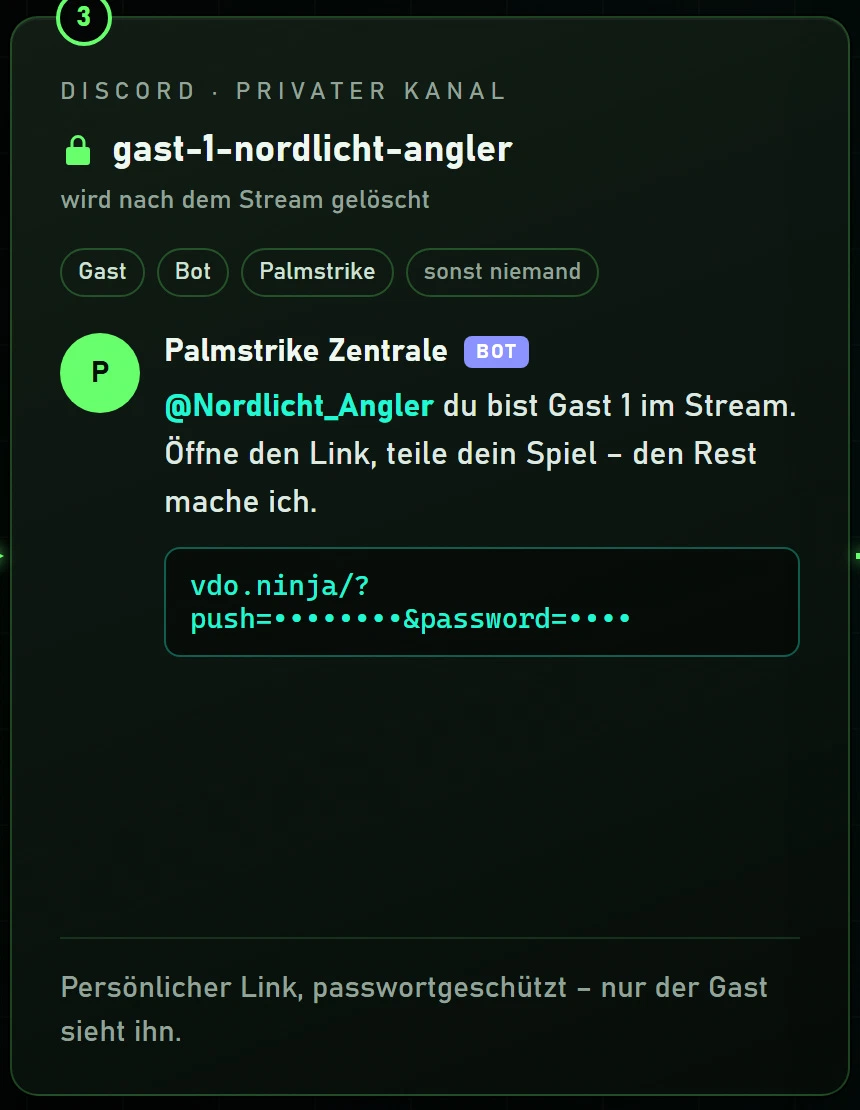
Für jeden Gast legt der Bot einen eigenen Kanal an, den nur der Gast, der Bot und ich sehen. Darin landet sein persönlicher, passwortgeschützter Link.
Die Gast-Kachel erscheint erst, wenn wirklich Bild ankommt – und verschwindet von allein, wenn der Gast geht. Kein schwarzer Kasten im Stream.
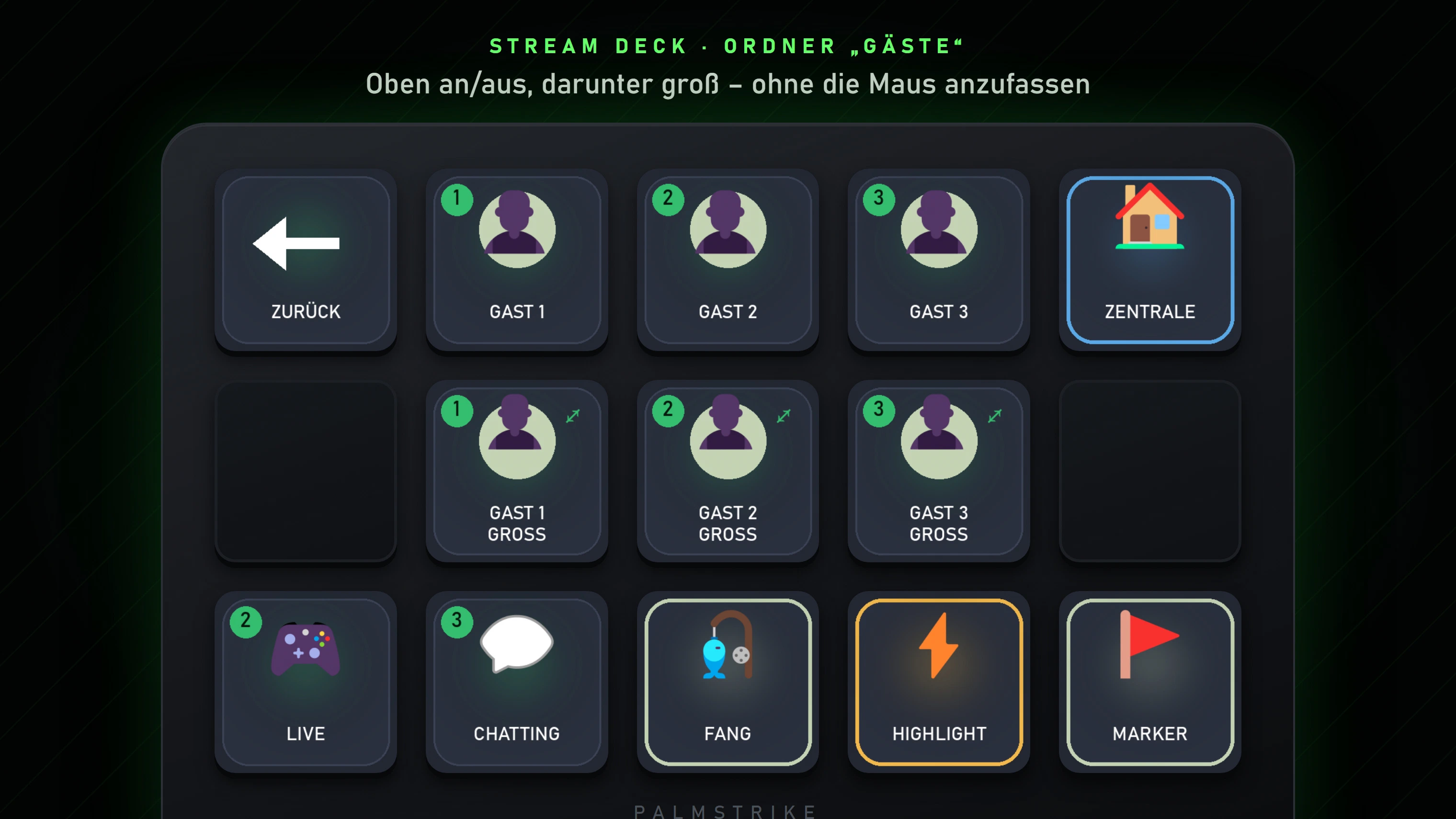
Gast an oder aus, klein in der Ecke oder groß in der Mitte: alles über den Ordner „Gäste“ auf dem Stream Deck, mit weicher Bewegung.
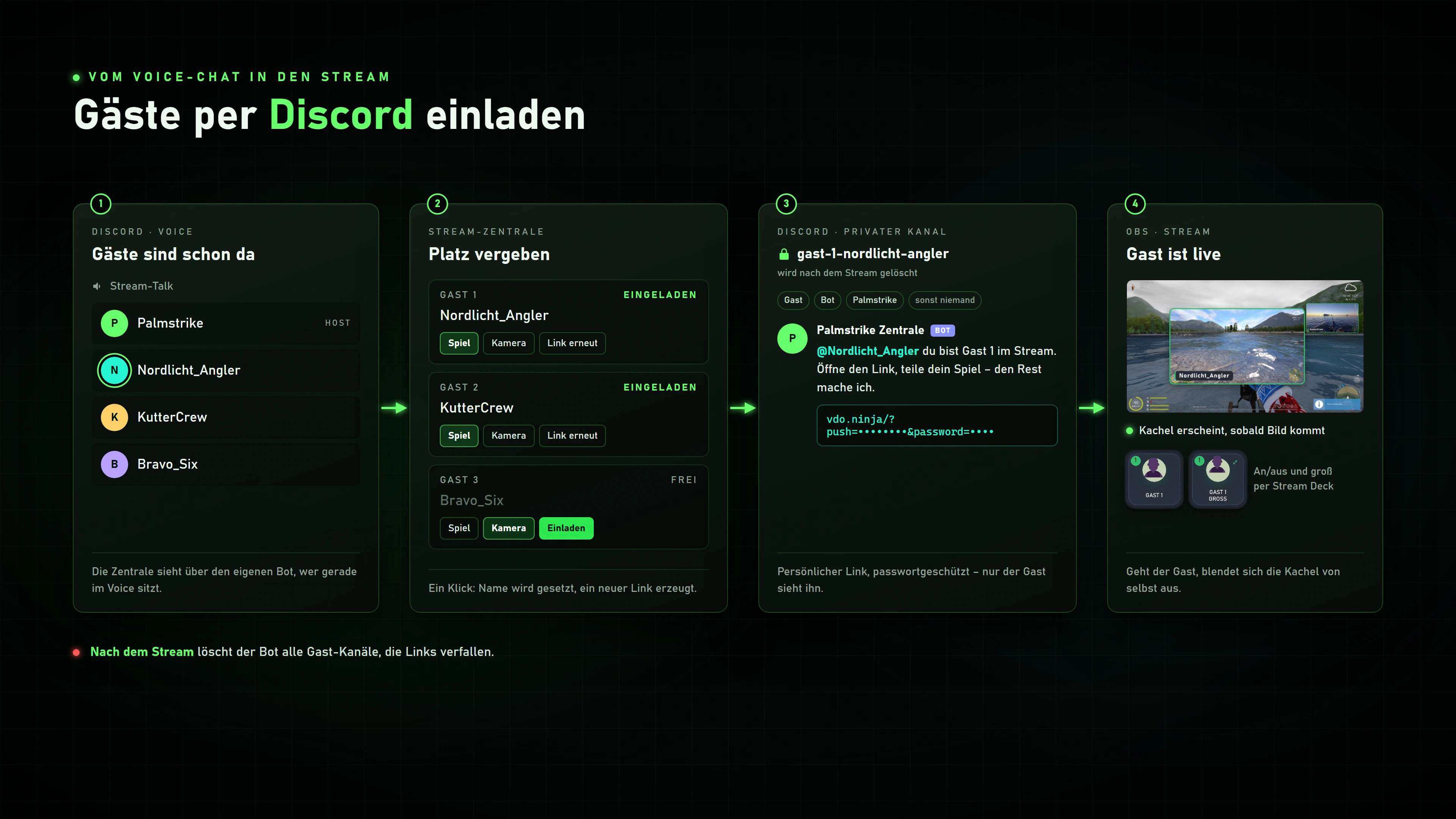
Mitspieler und Zuschauer, die mitmachen wollen, sind ohnehin im Discord-Voice. Die Stream-Zentrale sieht über meinen eigenen Bot, wer gerade drin ist.
Ich wähle einen der drei Gast-Plätze und ob der Gast sein Spiel oder seine Kamera teilt. Mit dem Namen entsteht ein neuer Link – der alte Link für diesen Platz ist damit ungültig.
Der Bot legt einen Kanal wie „gast-1-name“ an, sichtbar nur für Gast, Bot und mich, und schreibt den Link mit Erwähnung hinein. Kein Programm, kein Account – der Link läuft im Browser.
Sobald Bild kommt, erscheint die Kachel mit Namensschild. Nach dem Stream löscht der Bot alle Gast-Kanäle von selbst, und die Links verfallen.
Gäste in den Stream zu holen, ist normalerweise immer derselbe Tanz: Link basteln, irgendwo hinschicken, hoffen, dass ihn niemand sonst sieht, und dann in OBS herumschieben, bis das Bild passt. Dabei sitzen die Leute, mit denen ich spiele, sowieso schon im Discord.
Also wurde Discord der Eingang. Die Stream-Zentrale kennt den Voice-Chat, der Bot kümmert sich um die privaten Kanäle und Links, und OBS bekommt fertige Kacheln, die von selbst auftauchen. Ich drücke im Stream nur noch eine Taste auf dem Stream Deck, wenn jemand groß ins Bild soll.
Wie OBS Multistream, Fangbuch und WARDOGS Gefechtslage ist auch das ein Baustein meiner Stream-Zentrale.
Komm in den Discord und setz dich in den Voice – vielleicht bist du beim nächsten Stream Gast 1. Live zuschauen geht natürlich auf Twitch.